
แน่นอนว่า ผมเชื่อว่า ถึงชั่วโมงนี้ คนทั่วไป โดยเฉพาะอย่างยิ่ง “มนุษย์เงินเดือน” หรือ “พนักงานออฟฟิศ”
รวมถึง “นักวิชาการ” และ “นักเรียนนิสิตนักศึกษา”
กว่า 90% ล้วนรู้จัก คุ้นเคย และกำลังใช้งาน PowerPoint อยู่
ที่เหลือแบ่งให้ Keynote บน Macintosh และ Impress ของ OpenOffice
ใน 90% ของ “พนักงานออฟฟิศ” และอาจรวมถึงผู้ใช้ Keynote และ Impress ผมคิดว่ามี 90% ในนั้นอีกเช่นกัน
ที่ใช้ PowerPoint เป็นเครื่องมือในการ “ทำ Slide” หรือที่เรียกว่า Presentation เพื่อนำเสนอผลงานต่างๆ
แปลไทยเป็นไทยก็คือ น้อยของน้อย คือ 10% ใน 10% เท่านั้น ที่ผมเห็นว่า ได้ใช้งาน PowerPoint ไปในทิศทางอื่น
นั่นคือ ไม่ใช่การใช้ PowerPoint เพื่อ “ทำ Slide” ไป Presentation เพื่อนำเสนอผลงาน
ผมเคยเขียนเกี่ยวกับประเด็นการใช้งาน PowerPoint ใน SALIKA ของเราแห่งนี้มาแล้ว อย่างน้อย 2-3 ตอนด้วยกัน
ไม่ว่าจะเป็น “พรี “เซน” เตชั่น นำเสนอ PowerPoint “เรียบง่าย” แต่ “ทรงพลัง” หรือ “ทำ InfoGraphic ด้วย PowerPoint ก็ได้ ง่ายนิดเดียว” และ “อยากทำ ต้องได้ทำ สร้าง e-Book จาก PowerPoint สำหรับคนอยากมีหนังสือของตัวเอง”

ในบทความ “อยากทำ ต้องได้ทำ สร้าง e-Book จาก PowerPoint สำหรับคนอยากมีหนังสือของตัวเอง” ผมได้แนะนำกลเม็ดเด็ดพราย เทคนิคการนำ PowerPoint มาใช้เพื่อสร้าง “หนังสืออิเล็คทรอนิกส์” หรือ Electronics Book (e-Book)
การสร้าง e-Book จาก PowerPoint คือการใช้ Function ที่มีชื่อว่า Page Curl Effect หรือ Effected การ “ม้วนหน้ากระดาษ” หรือการ “เปิดหน้าหนังสือ” แทรกเข้าไปจากการใช้ PowerPoint ทำ Slide หน้าเดี่ยวๆ เสมือนใช้หน้า PowerPoint เป็นหน้าหนังสือ
ประเด็นหลักของการสร้าง e-Book จาก PowerPoint นอกจากการใช้ Page Curl Effect แล้ว ยังต้องออกแรงจัดรูปแบบ Slide หน้าเดี่ยว ให้เป็นหน้าคู่เหมือนหน้าหนังสือกระดาษนั่นเองครับ
ส่วน “ทำ InfoGraphic ด้วย PowerPoint ก็ได้ ง่ายนิดเดียว” นั้น ผมได้ลงลึกไปอธิบายขั้นตอนต่างๆ ของการใช้ PowerPoint เพื่อทำ InfoGraphic หรือ กราฟแสดงข้อมูล ให้ดูง่าย และสวยงาม
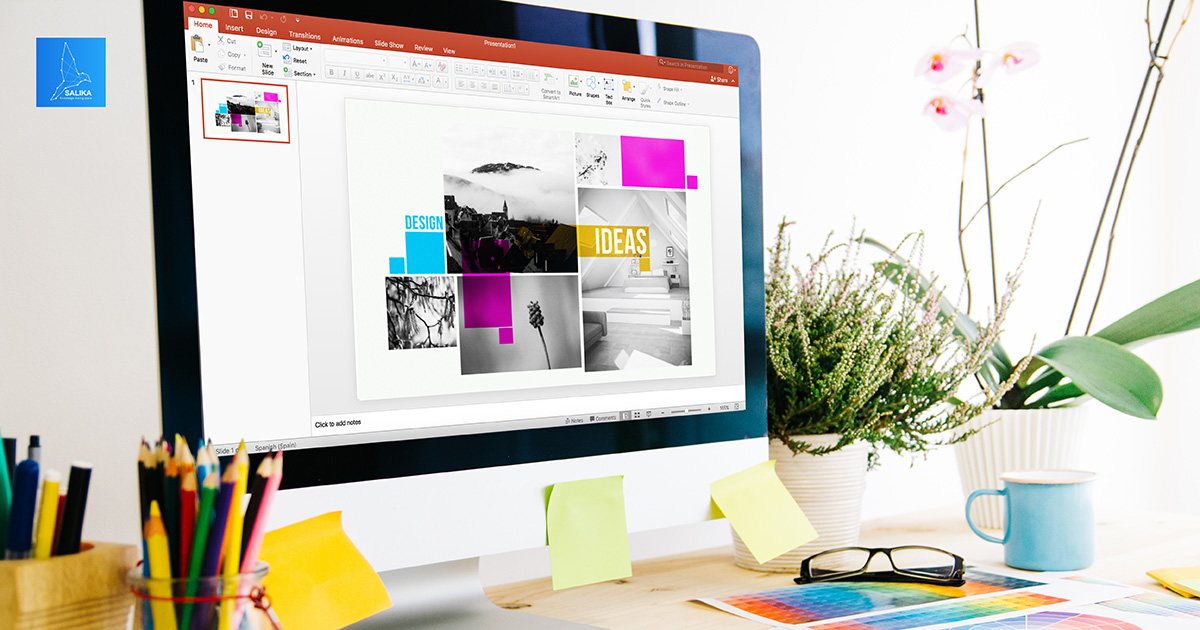
InfoGraphic หมายถึง “การอธิบายข้อมูล” ให้ “ทุกคนเข้าใจ” ได้ภายใน “หน้ากระดาษแผ่นเดียว” ด้วยคุณสมบัตินี้ การใช้ PowerPoint ทำ InfoGraphic จึงตรงประเด็นที่สุด เนื่องจาก PowerPoint มีลักษณะการสร้าง Slide ทีละหน้า เช่นเดียวกับ InfoGraphic
โดยเฉพาะอย่างยิ่ง ทุกวันนี้ มีต้นแบบ InfoGraphic PowerPoint Template Free ช่วยอำนวยความสะดวกในการทำ InfoGraphic ด้วย PowerPoint มากมายหลายตัวด้วยกันครับ
และข้อเขียน “พรี “เซน” เตชั่น นำเสนอ PowerPoint “เรียบง่าย” แต่ “ทรงพลัง” ผมได้แนะนำกระบวนการสร้าง Slide ในการ Presentation ด้วย PowerPoint แบบเรียบง่าย
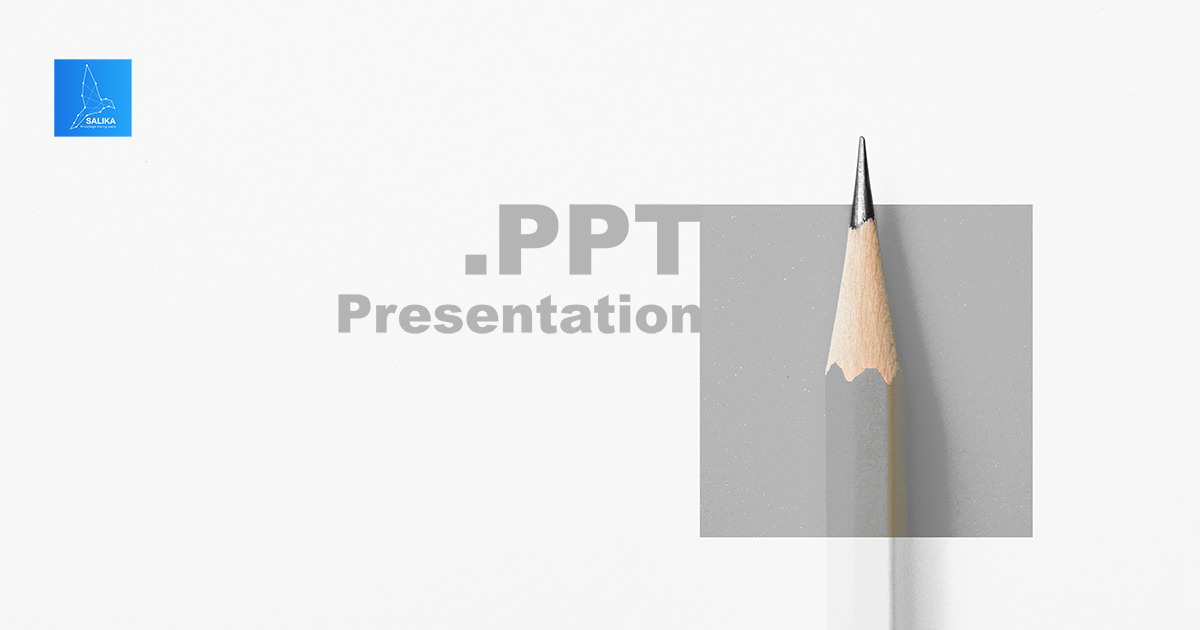
กฎมีข้อเดียวคือ “การนำเสนอ PowerPoint” นั้น “ต้องเรียบง่าย” ต้องใช้ “สีอ่อน” เป็น “สีพื้น” ส่วน “ตัวอักษร” ต้องใช้ “สีเข้ม” และ “ขนาดตัวอักษร” ต้อง “ใหญ่” ให้ “คนฟังหลังห้อง” ต้อง “มองเห็น” “อ่านได้”
“ข้อความ” ต้องตรงประเด็น ใช้จำนวนหน้าเท่าที่จำเป็น เพราะ “การสื่อความหมาย” ให้ผู้ชม “รู้เรื่อง” คือ “หัวใจ” ของ PowerPoint
“ห้ามใส่การ์ตูน” โดยเด็ดขาด “ห้ามใส่แสงสีเสียง” และ “ห้ามใส่รูปที่ไม่เกี่ยวกับหัวข้อ” และ “PowerPoint หนึ่งหน้า” ต้อง “ใช้รูปหนึ่งรูป” รวมถึง “ห้ามเอากราฟจาก Excel มาแปะ” โดยให้ “ทำกราฟใหม่” “ใหญ่ๆ” ให้ “อ่านง่าย” “เข้าใจง่าย”
มาในครั้งนี้ นอกจาก “พรี “เซน” เตชั่น นำเสนอ PowerPoint “เรียบง่าย” แต่ “ทรงพลัง” หรือ “ทำ InfoGraphic ด้วย PowerPoint ก็ได้ ง่ายนิดเดียว” และ “อยากทำ ต้องได้ทำ สร้าง e-Book จาก PowerPoint สำหรับคนอยากมีหนังสือของตัวเอง” แล้ว
ผมอยากนำเสนอวิธีการ “สร้างปกหนังสือ” ด้วย PowerPoint อีกสักตอนครับ

ผมคิดว่า แฟนพันธุ์แท้ SALIKA หลายท่าน ที่ไม่ใช่มือ Graphics หรือไม่ได้ประกอบอาชีพ Art Director หรือฝ่ายศิลป์ มักรู้สึก งุนงง ทุกครั้งที่คิดจะทำอะไรสักอย่างเกี่ยวกับงาน Graphics
หากไม่อยากแบกหน้าไปอาศัยไหว้วานใคร ก็คงต้องใช้เงินจ้างเขาทำ
แต่ในยุคเศรษฐกิจตกสะเก็ดแบบนี้ ผมคิดว่า อะไรที่เราพอจะทำได้เอง ก็อยากให้ทดลองลงมือทำด้วยตนเอง
การทำ “ปกหนังสือ” ก็เช่นเดียวกันครับ ผมคิดว่า แฟนพันธุ์แท้ SALIKA ที่เป็น “นักเรียนนิสิตนักศึกษา” หรือ “ครูบาอาจารย์” ที่ต้องทำ “ปกรายงาน” นั้น ส่วนใหญ่มักทำกันใน Microsoft Word
ถามว่า ใช้ Microsoft Word “ทำปก” ได้มั้ย ก็ตอบเลยว่า “ได้”
แต่ถ้าถามว่า ทำแล้ว “สวยมั้ย” บอกเลยว่า “ไม่สวย”
อยากให้ลองเปลี่ยนมุมคิด หันมาใช้ PowerPoint “สร้างปกหนังสือ” กันดูครับ
โดยเฉพาะอย่างยิ่ง นักเขียนยุคใหม่ ที่ทำ e-Book ขาย หรือพิมพ์หนังสือขายเอง ก็อยากให้ทดลองใช้ PowerPoint “สร้างปกหนังสือ” กันดูเช่นกันครับ
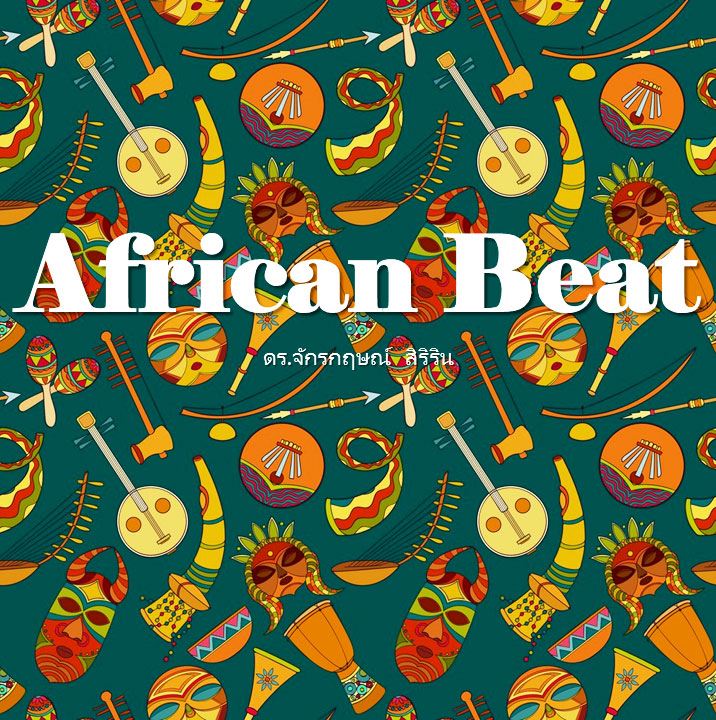
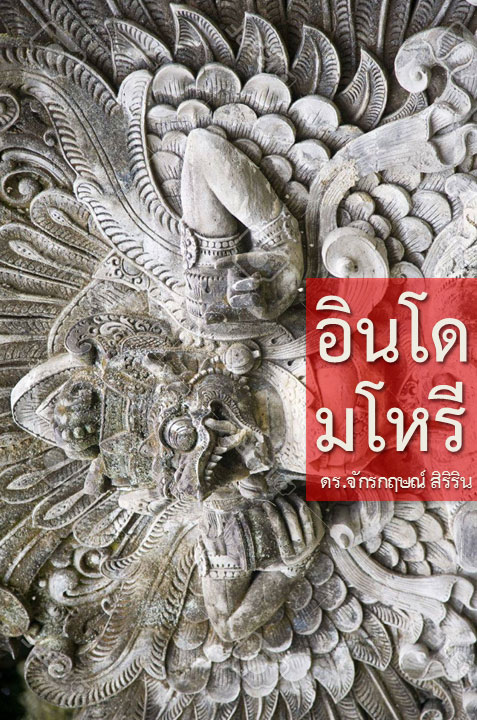
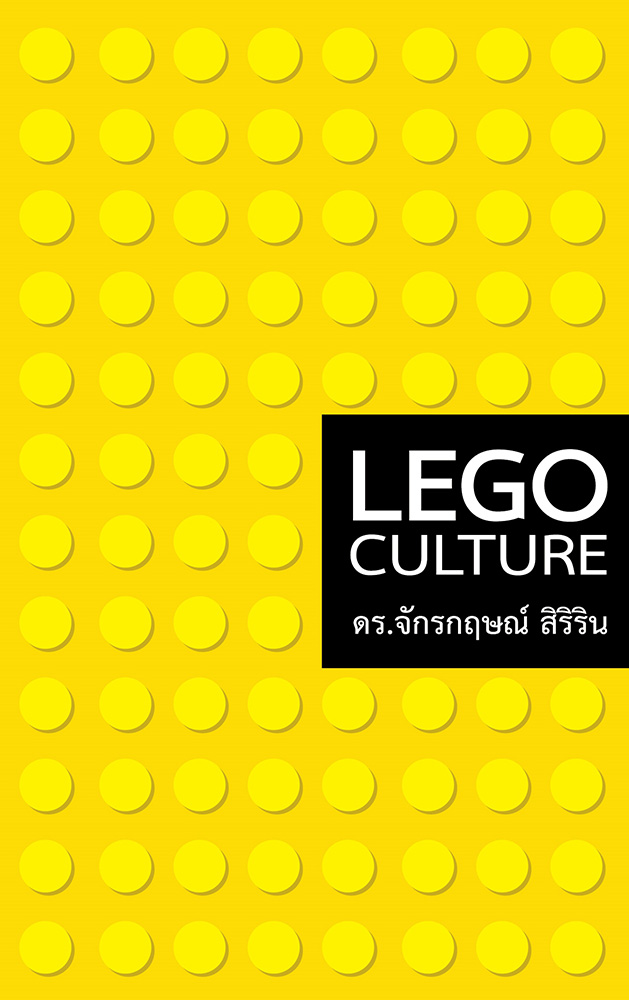
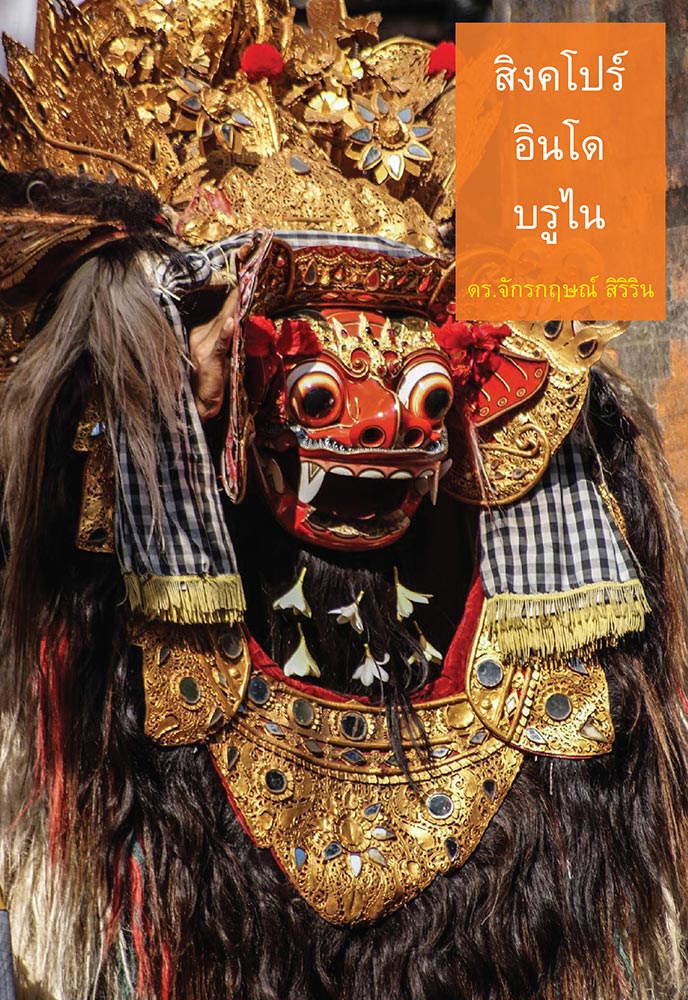
ขั้นตอนง่ายๆ ก็คือ เอารูปที่เราต้องการมาวางในหน้า Slide ส่วนข้อความนั้น PowerPoint มี Function การแทรกตัวอักษร พร้อมทั้งลูกเล่นต่างๆ เกี่ยวกับตัวอักษร หรือ Text มากมาย
ทั้งการเลือก Font เลือกขนาดตัวอักษร และสีตัวอักษรที่ต้องการ การเลือกสีปูพื้นหลังกรอบให้กับตัวอักษร โดยสามารถเลือกแบบพื้นทึบหรือพื้นโปร่งเท่าไหร่ ก็ไล่เฉดไปตามเปอร์เซนต์ได้อย่างที่เราต้องการ
และเราจะจัดวางกรอบตัวอักษร Composition บนตำแหน่งในหน้าปก ตรงไหน-อย่างไรก็ได้ ตามที่เราต้องการเช่นกัน
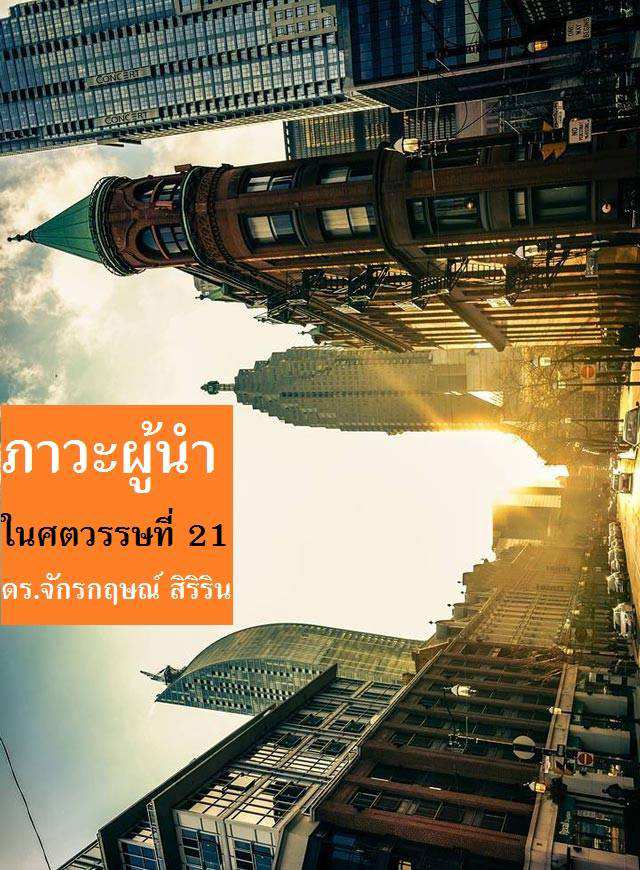


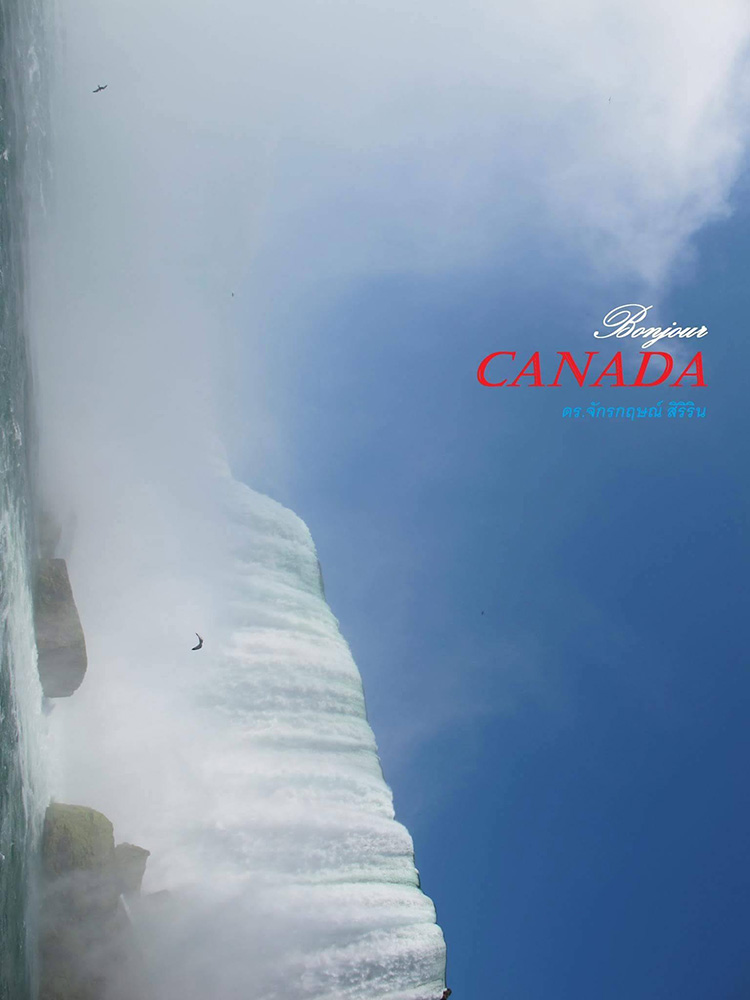
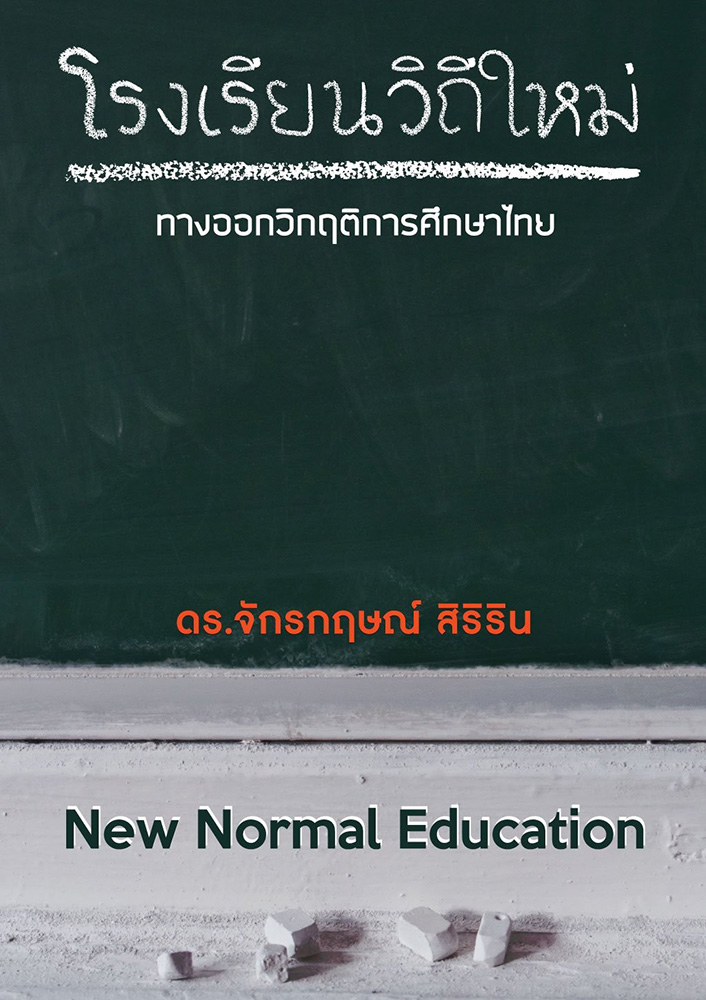
ผมเอาตัวอย่าง “ปกหนังสือ” ที่ผมทำเองด้วย PowerPoint มาให้ดูด้วย เพื่อเป็นแรงบันดาลใจ
สำหรับคนที่ไม่ใช่มือ Graphics ที่ไม่อยากแบกหน้าไปอาศัยไหว้วานใคร หรือไม่มีตังค์พอจะไปจ้างใครทำให้
แม้จะไม่สวยมาก แต่ก็ไม่ถึงกับขี้เหร่ จริงมั้ยครับ?